פרופיל עסקי בגוגל הוא הכרטיס שמציג את העסק שלכם בחיפוש ובמפות, עם טלפון, שעות וביקורות, וזה חינם. בסרטון שלמעלה רואים את כל התהליך על המסך האמיתי, ובמאמר נעבור עליו שלב אחר שלב: איך פותחים פרופיל עסקי, איך מאמתים אותו, ומה ממלאים בלוח הניהול כדי שיהיה שלם.
סרטון: איך פותחים פרופיל עסקי בגוגל: עסק בגוגל מפות צעד אחרי צעד. לצפייה ביוטיוב
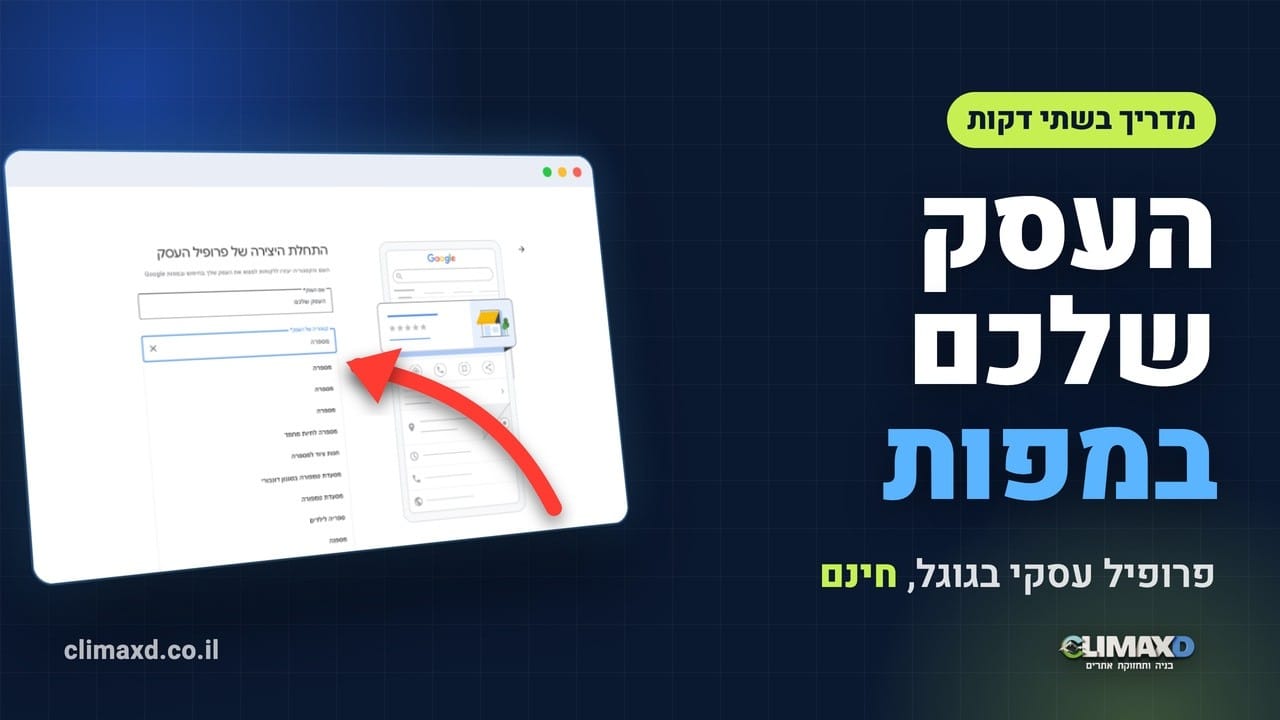
פותחים פרופיל עסקי בגוגל: שם וקטגוריה
מתחילים בכניסה לדף היצירה של גוגל, business.google.com/create, ולחיצה על יצירת פרופיל עסקי. במסך הראשון מקלידים את שם העסק בדיוק כמו שהוא מופיע על השלט ועל החשבוניות, ובוחרים ביצירת עסק בשם הזה. ההתאמה לשם האמיתי חשובה, כי זה מה שהלקוחות יראו בחיפוש ובמפות.
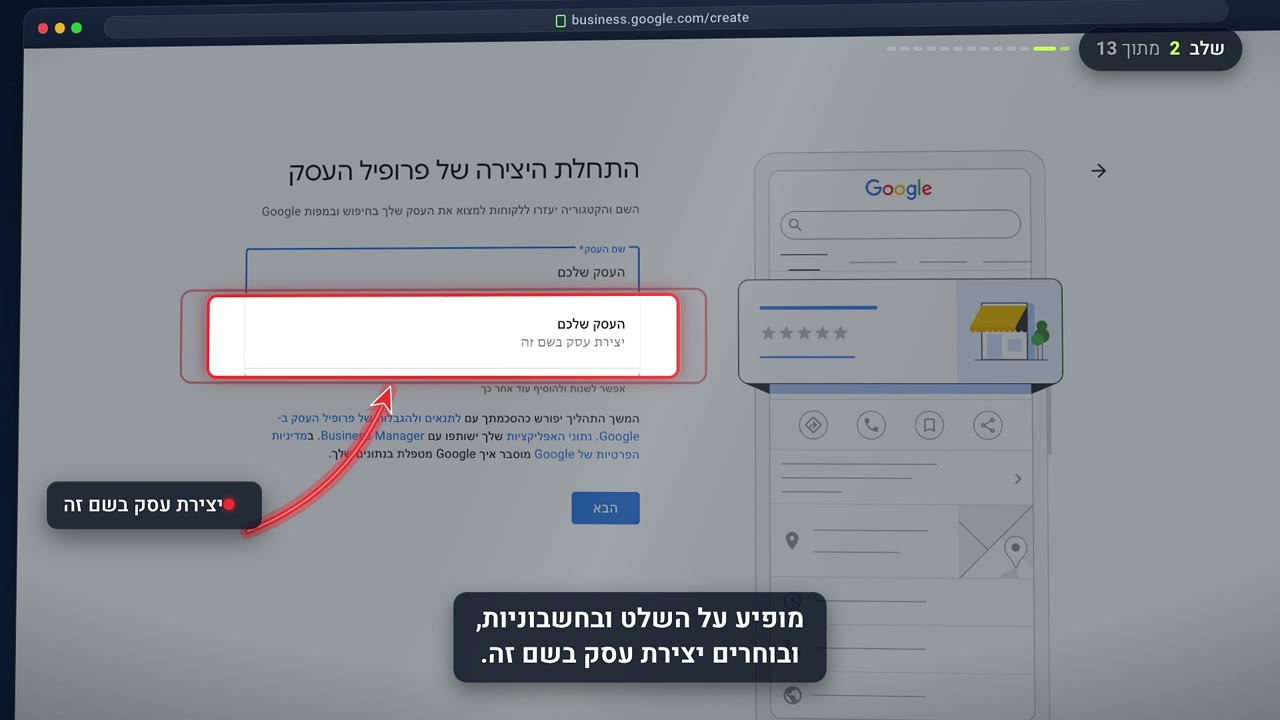
בשדה הקטגוריה מתחילים להקליד במה העסק עוסק, וגוגל מציעה רשימה. בוחרים את הקטגוריה המדויקת ביותר לעיסוק הראשי. אפשר להוסיף קטגוריות נוספות אחר כך, מתוך לוח הניהול, ולכן אין צורך לדחוס הכול כבר עכשיו. אחרי הבחירה לוחצים הבא וממשיכים לפי ההוראות שעל המסך. הממשק של גוגל משתנה מדי פעם, ולכן ייתכן שהמסך אצלכם ייראה מעט אחרת מהמסך שבסרטון, אבל סדר השלבים נשאר דומה.
לצפייה בחלק הזה בסרטון, דקה 0:12
אימות העסק: הסימן הכחול
בשלב הזה גוגל מבקשת גם לאמת שהעסק באמת שלכם. את דרך האימות שמוצעת לכם קובעת גוגל, ולכן ממשיכים לפי ההוראות שעל המסך.
אחרי זה נכנסים לכלי הניהול של פרופיל עסקי, שבו רואים את כל העסקים שמחוברים לחשבון ואת הסטטוס של כל אחד מהם. היעד הוא וי כחול לצד המילה אומת. כל עוד הוא לא מופיע, כדאי לחזור ולבדוק את הסטטוס לפני שממשיכים לעדכן את הפרופיל.
לצפייה בחלק הזה בסרטון, דקה 0:34
ניהול פרופיל עסקי ישירות מחיפוש גוגל
כשפרופיל עסקי קיים, מנהלים אותו ישירות מהחיפוש. מחפשים בגוגל את שם העסק כשאתם מחוברים לאותו חשבון, ומקבלים לוח ניהול עם כל הפעולות. אין צורך לזכור כתובת נפרדת: בכל פעם שמשהו משתנה בעסק, מחפשים אותו ועורכים משם.
הכפתור הראשון בלוח הוא עריכת פרופיל העסק. הוא פותח חלון עם כמה לשוניות: מידע כללי, יצירת קשר, מיקום, שעות פעילות ועוד, ובכל אחת מהן ממלאים חלק אחר מהפרופיל. מי שרוצה להבין איך פרופיל עסקי משתלב בקידום מקומי יכול לקרוא על SEO מקומי לעסקים קטנים.
לצפייה בחלק הזה בסרטון, דקה 0:43
פרטי העסק: מידע כללי וקטגוריות
במידע הכללי בודקים שהשם והקטגוריות נכונים, וכותבים תיאור קצר שמסביר מה אתם עושים ולמי. התיאור הוא הזדמנות להסביר בכמה משפטים במה העסק עוסק, בלי להמציא ובלי להגזים, כי מי שקורא אותו צריך להבין מהר אם אתם מתאימים לו.
לוחצים על הקטגוריה ונפתח העורך. יש קטגוריה ראשית אחת, ואפשר להוסיף קטגוריות נוספות לשירותים שאתם באמת נותנים. הקטגוריה הראשית היא החשובה ביותר, ולכן בוחרים אותה בקפידה, והנוספות מתארות רק שירותים שבאמת קיימים בעסק.
לצפייה בחלק הזה בסרטון, דקה 0:54
יצירת קשר: טלפון, אתר ודרכי פנייה
בלשונית יצירת קשר ממלאים מספר טלפון שבאמת עונים בו, ואת כתובת האתר, ואפשר גם לחבר פרופילים ברשתות החברתיות. כך הלקוח מתקשר או נכנס לאתר ישר מגוגל, בלי צעד ביניים.
אחרי המילוי כדאי לבדוק את הפרטים פעם אחת: האם המספר נכון, והאם האתר נפתח. טלפון שלא עונים בו או קישור שבור פוגעים בחוויה של לקוח שהגיע עד אליכם.
לצפייה בחלק הזה בסרטון, דקה 1:15
מיקום ואזורי שירות
בלשונית מיקום מגדירים איפה העסק נמצא. עסק עם חנות או משרד מציג כתובת, כך שלקוחות יכולים לראות אותה במפה.
עסק שמגיע ללקוחות, כמו בעל מקצוע שעובד אצל הלקוח, בוחר ללא מיקום ומוסיף אזורי שירות: הערים שבהן הוא באמת עובד. כותבים רק ערים שבהן אתם באמת נותנים שירות, כי הרשימה מתארת את העסק ללקוחות. אזורי שירות מסבירים ללקוח איפה אתם פועלים, והם לא מבטיחים הופעה בחיפוש באותן ערים.
לצפייה בחלק הזה בסרטון, דקה 1:26
שעות פעילות ושעות מיוחדות לחגים
בלשונית שעות פעילות ממלאים שעות פתיחה לכל יום, ומסמנים את הימים הסגורים. יש גם אפשרות להגדיר שעות פתיחה מיוחדות לחגים.
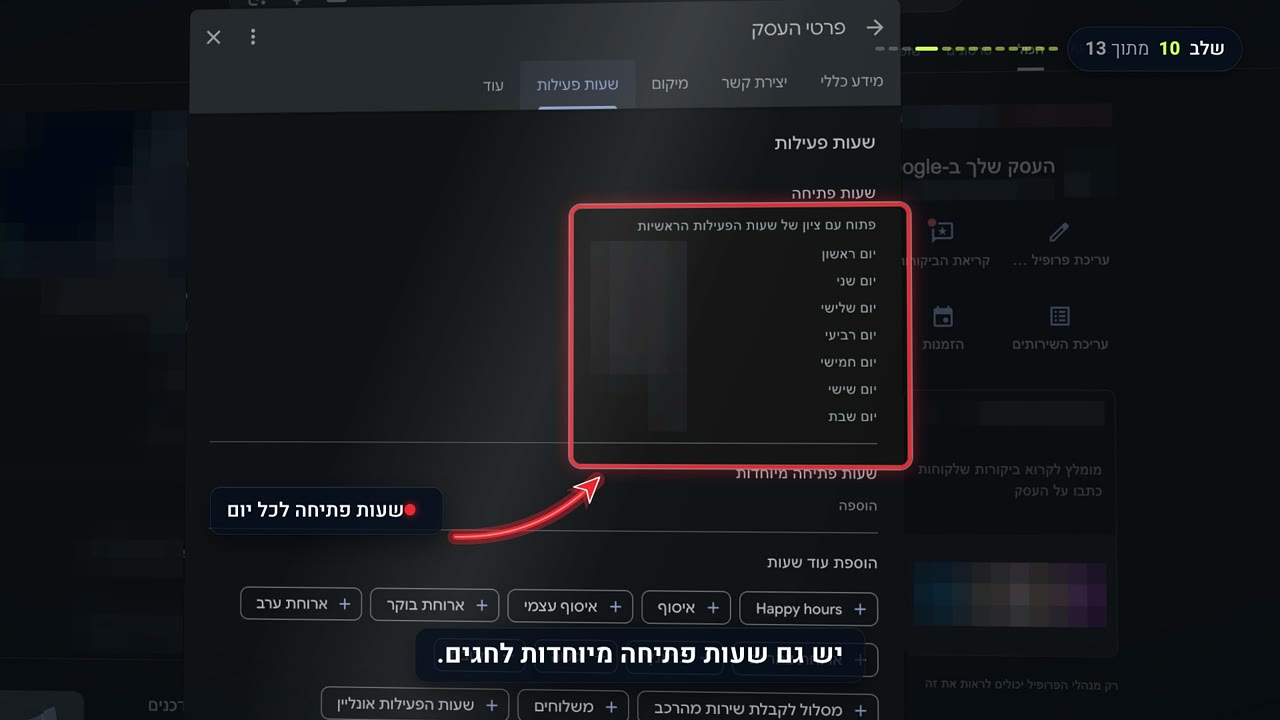
שעות לא מעודכנות שולחות לקוחות לדלת סגורה, ולכן מעדכנים אותן בכל פעם שהן משתנות, ובמיוחד לפני חגים.
לצפייה בחלק הזה בסרטון, דקה 1:36
תמונות שמראות עסק חי
בכפתור תמונות מעלים לוגו, תמונת שער ותמונות אמיתיות מהעסק: הצוות, המקום והעבודות. תמונות אמיתיות מראות ללקוח למה לצפות לפני שהוא מגיע.
פרופיל עסקי עם תמונות נראה חי, ופרופיל בלי תמונות נראה נטוש. כדאי לעדכן את התמונות מדי פעם, כדי שהפרופיל ישקף את העסק כפי שהוא נראה היום.
לצפייה בחלק הזה בסרטון, דקה 1:46
קישור לביקורות בפרופיל עסקי
הדבר שכולם מחפשים הוא הקישור לביקורות. בלוח הניהול לוחצים על בקשת ביקורות ומקבלים קישור ישיר לכתיבת ביקורת, עם אפשרות שיתוף בוואטסאפ, בפייסבוק ובמייל, ואפילו קוד QR. את הקישור שולחים ללקוחות.
בסרטון מומלץ לשלוח את הקישור לכל לקוח מרוצה, ופה צריך דיוק. לפי מדיניות התוכן של גוגל למפות, עסק לא אמור לבקש ביקורות בצורה סלקטיבית, כלומר רק מלקוחות שצפויים לכתוב דברים טובים, ואסור להרתיע מביקורות שליליות. לכן הנוהל המותר הוא לשלוח את הקישור לכל הלקוחות של העסק, בלי לסנן, ולהשאיר לכל לקוח להחליט מה לכתוב.
לצפייה בחלק הזה בסרטון, דקה 1:56
מה עושים אחרי שהפרופיל פתוח ומלא
בשלב הזה פרופיל עסקי פתוח ומלא, וכדאי לעבור שוב על הלשוניות ולוודא שלא נשאר שדה ריק או פרט ישן. לקוחות שמוצאים אתכם בגוגל ממשיכים בדרך כלל גם לאתר, ולכן שווה לוודא שגם הוא מוכן לקבל אותם.
אפשר להתחיל בסריקת אתר חינם שלנו, שבודקת את האתר ומציגה רשימה ברורה של מה כדאי לתקן קודם. ואם משהו בתהליך לא ברור, כתבו לנו בתגובות לסרטון ביוטיוב. אפשר גם להתקשר אלינו: 054-733-9980.
לצפייה בחלק הזה בסרטון, דקה 2:10
מידע נוסף שיעזור לכם
למידע מקצועי נוסף: עזרה רשמית של גוגל לפרופיל העסק.
שאלות נפוצות
מה זה פרופיל עסקי בגוגל?
פרופיל עסקי בגוגל הוא רישום חינמי של העסק שמופיע בחיפוש ובמפות של גוגל, עם טלפון, שעות פעילות וביקורות. את כל ההקמה עושים מתוך המסכים של גוגל, בלי תוספים ובלי תשלום.
איך פותחים פרופיל עסקי בגוגל?
נכנסים לדף היצירה של גוגל, מקלידים את שם העסק כפי שהוא מופיע על השלט ועל החשבוניות, ובוחרים קטגוריה. אחר כך ממשיכים לפי ההוראות שעל המסך, מאמתים את העסק ומשלימים את הפרטים בלוח הניהול.
כמה עולה לפתוח פרופיל עסקי בגוגל?
כפי שמוצג בסרטון, פתיחת הפרופיל והשלמתו נעשות בלי תשלום ובלי תוספים. כל השלבים מתבצעים מתוך המסכים של גוגל.
איך יודעים שהעסק אומת?
בכלי הניהול רואים את כל העסקים שבחשבון ואת הסטטוס של כל אחד. כשהאימות הושלם מופיע וי כחול לצד המילה אומת, וזה היעד של שלב הפתיחה.
איפה מנהלים את הפרופיל אחרי שהוא נפתח?
מחפשים בגוגל את שם העסק כשאתם מחוברים לחשבון שפתח את הפרופיל, ומקבלים לוח ניהול עם כל הפעולות. הכפתור הראשון בו הוא עריכת פרופיל העסק.
מה עושים עם עסק שמגיע ללקוחות ואין לו חנות?
בלשונית מיקום בוחרים ללא מיקום ומוסיפים אזורי שירות, כלומר הערים שבהן העסק באמת עובד. עסק עם חנות או משרד מציג במקום זה כתובת.
איך מעדכנים שעות פתיחה לפני חג?
נכנסים לעריכת פרופיל העסק, ללשונית שעות פעילות, ומעדכנים. יש שם גם אפשרות להגדיר שעות פתיחה מיוחדות לחגים, כדי שלקוחות לא יגיעו לדלת סגורה.
איך מוסיפים תמונות לפרופיל עסקי?
בלוח הניהול לוחצים על תמונות ומעלים לוגו, תמונת שער ותמונות אמיתיות של הצוות, המקום והעבודות. פרופיל עם תמונות נראה חי יותר מפרופיל בלי תמונות.
איך מקבלים קישור לביקורות בגוגל?
בלוח הניהול של פרופיל עסקי לוחצים על בקשת ביקורות ומקבלים קישור ישיר לכתיבת ביקורת. אפשר לשתף אותו בוואטסאפ, בפייסבוק ובמייל, או להפוך אותו לקוד QR. שולחים אותו לכל הלקוחות ולא רק לחלק מהם, כי מדיניות התוכן של גוגל למפות אוסרת בקשת ביקורות סלקטיבית.
איך בודקים שהאתר מוכן ללקוחות שמגיעים מהפרופיל?
אפשר להתחיל בסריקת אתר חינם של Climax Digital, שבודקת את האתר ומציגה רשימה ברורה של מה כדאי לתקן קודם, כדי שלקוחות שמגיעים מפרופיל עסקי ימצאו אתר מסודר.
רוצים שנסתכל יחד על האתר שלכם? מתחילים בסריקת אתר חינם, ומשם נראה מה כדאי לתקן קודם. אפשר גם לדבר איתנו ב-054-733-9980.